Virus yang berjalan dilingkungan Windows ini tergolong baru. virus ini terdeteksi oleh avira, namun avira tidak dapat menghapusnya. Selain itu SMADAV antivirus lokal yang biasa kita pakai tidak dapat mendeteksi virus ini. Untuk kasus ini SMADAV hanya berkerja untuk mengembalikan Hidden File dan Folder.
Virus ini akan membentuk sebuah file shortcut pada media penyimpanan, bahkan semua file executable akan digantikan dengan shortcut dimana file aslinya disembunyikan.
Di flashdisk, akan selalu muncul walaupun flashdisk tersebut sudah diformat, karena saat flashdisk di hubungkan kembali ke komputer maka akan terbentuk lagi shortcut bersama folder Recycleben di flashdisk tersebut, karena sumber dari virus tersebut di komputer belum dibersihkan.
Cara untuk membersihkan virus shorcut ada beberapa cara antara lain :
A. Mematikan Sistem Restore
- Matikan terlebih dahulu System Restore pada semua drive ( My Computer, Properties, System Restore, beri centang pada Turn off System Restore on All Drives
- Matikan proses “wscript.exe” (Task manager. services, wscript.exe, klik kanan pada wscript exe, end process/end process tree)
- Buka windows explorer, klik menu “Tool” lalu pilih “Folder Option”, selanjutnya pada tab “View” klik “Show hidden files and folders”, hilangkan tanda contreng pada “Hide extensions for known file types” dan hilangkan juga tanda contreng pada Hide protected operating system files. Klik OK.
- Klik tombol “Search”, Klik All Files and Folders, Pada bagian All or part of the file name ketik : Autorun.inf, pada bagian Look in klik “My Computer”, lalu beri centang semua pada bagian More Advanced Options lalu hapus semua file yang telah ditemukan.
- Setelah Proses pada No. 4 selesai, lakukan proses sama seperti No. 4. Tapi pada kolom All or Part of the file name di isi dengan Dekstop.ini. Hapus juga file ini.
- Setelah Proses pada No. 5 selesai, lakukan proses sama seperti No. 4. Tapi pada kolom All or Part of the file name di isi dengan *.lnk >( LNK bukan ink ). Hapus juga file ini. tapi kamu harus hati-hati jangan sampai salah menghapus, Ciri dari shortcut folder yang dibuat oleh virus yaitu ketika kita menunjuk folder tersebut maka akan muncul link dari shortcut tersebut yaitu ke arah windows/system32, itu adalah shortcut yang harus kita hapus
B. Bagian Explorer
- Pastikan FD yang terkena Virus Sudah dicabut.
- Buka CMD
- pastikan anda berada pada C:\Documents and Settings\nama account
- ketikkan attrib -s -h -r *.exe, contoh (C:\Documents and Settings\nama account>attrib -s -h -r *.exe) lalu Enter
- Untuk kasus ini terdapat 2 Ekstensi .exe yang bernama beuhog.exe dan alg.exe
- masih dalam CMD, ketikkan perintah del /f *.exe
C. Bagian Startup
- Buka RUN atau dengan menekan (Windows+R)
- Ketik msconfig
- Pilih tab Startup
- Unchecklist bagian beuhog.exe pada command alamatnya: C:\Documents and Settings\nama account\beuhog.exe
- pilih OK.
D. Recovery Data di Flashdisk
- Jangan Colokkan FD dahulu.
- Buka RUN atau dengan menekan (Windows+R)
- ketik gpedit.msc
- Pilih: Administrative Template>Windows Components>Auto Play Policies
- Pada Turn Off Autoplay pilih Enabled
- Pilih OK.
- Masukkan FD.
- Buka CMD dan masuk ke FD misal FD di G:
- ketik di CMD G: lalu Enter
- Ketik attrib -s -h -r * lalu Enter
- ketik del /f *.exe *.vbs *.dll *.ini
Folder dan file pada FD sudah kembali lagi, untuk shorcut dan file mencurigakan lainnya yang berada di FD sudah bisa dihapus manual dengan tombol Delete.
Yulian Adi Prastyo
12:39 PM
New Google SEO
Bandung, Indonesia
lsas.exe adalah nama file yang telah muncul selain nama-nama lain dalam laporan analisis virus.
- Ukuran filenya sekitar 574 KB. file ini diidentifikasi sebagai Trojan.Clampi gen [Oleh Symantec]! Packed.Win32.Krap.v [oleh Kaspersky Lab]; Ilomo.a [Oleh McAfee] Mal/Clomp-A [Oleh Sophos]; TrojanDropper: Win32/Ilomo.C [Oleh Microsoft]
- Trojan.Clampi, juga dikenal sebagai Ligats dan Ilomo, adalah kuda Trojan yang mencoba untuk mencuri user login/password seseorang saat online banking dan situs-situs keuangan lainnya yang terkait.
- Virus Ini menginfeksi dari file yang di download dan menginstall software tersebut virus ini berbahaya bagi pengguna internet. Anda dapat menggunakan software firewall untuk sistem keamanan komputer. Software firewall yang bagus dapat memberikan beberapa tingkat keamanan. Beberapa freeware yang baik seperti ZoneAlarm Firewall Gratis, dan Comodo Internet Security Free Edition
- Anda dapat menemukan informasi lebih lanjut tentang Trojan.Clampi di pencarian Google
Virus Ini membentuk file lsas.exe dan lainnya pada komputer yang terinfeksi, yang Anda butuhkan untuk mencari dan menghapus virus ini, Anda harus mematikan proses yang berjalan dengan nama lsas.exe dari Task Manager. Dan juga menghapus entri file dari jendela startup.
Peringatan: kemunginan beberapa perangkat lunak yang asli dapat menggunakan nama file yang sama dengan file virus. Anda tidak perlu menghapus file-file ini, jika file ini milik beberapa program yang asli yang terinstall pada komputer Anda. Gunakan Windows Defender atau Sysinternals Process Explorer untuk membedakan antara file tersebut. Artikel ini berdasarkan informasi yang tersedia di internet.
Anda juga dapat menggunakan salah satu dari pemindaian virus online gratis dan layanan yang terdaftar di link ini
Menghapus secara manual
1. Menggunakan System Restore
Jika Anda tahu waktu saat komputer Anda terinfeksi, Anda dapat mencoba untuk mengembalikan komputer Anda pada tanggal sebelumnya, yang merupakan cara mudah untuk membatalkan perubahan yang dilakukan oleh virus
2. Boot dalam safe mode
Kadang-kadang Anda tidak bisa menghapus file. Anda harus boot dalam mode aman dan kemudian mencoba untuk menghapusnya.
3. Lihat Hidden File
Anda harus mengaktifkan untuk melihat file dan folder tersembunyi sebelum mencari.
4. Hapus Proses dari Task Manager
- Tekan tombol Ctrl Alt Del untuk membuka Task Manager.
- Pilih tab Proses. Anda akan melihat sebuah daftar.
- Cari file lsas.exe.
- Pilih file tersebut dan klik tombol End Process. System akan meminta konfirmasi Anda untuk mengakhiri proses tersebut.
- Pilih Ya. Anda dapat mengakhiri proses pada saat itu.
5. Anda dapat mengetahui apakah suatu proses dalam Task Manager file isas.exe adalah virus atau bukan dengan menggunakan Windows Defender di XP dan Vista. Software Ini akan menunjukkan path dari proses dan penerbitnya. Bila file tersebut Berbahaya proses akan ditampilkan di bagian bawah. Sedangkan di Windows7 Anda dapat mengetahuinya dari task manager itu sendiri
6. Menghapus entri dari jendela startup
Konfigurasi sistem dapat dimulai di xp dan di vista dengan mengetikkan msconfig pada kotak kotak / mulai menjalankan menu pencarian. Di xp dengan mengklik Start> run. Startup windows reversibel. Anda dapat memeriksa / centang entri dari jendela startup beberapa kali.
- Buka jendela konfigurasi sistem.
- Klik pada tab Startup. Anda akan melihat daftar semua program yang dijadwalkan untuk mulai dengan jendela.
- Memperluas kolom tengah menggunakan pointer mouse Anda. Yang akan menunjukkan path lengkap dari program.
- Cari dan hapus centang pada kotak di depan nama-nama “lsas.exe” (juga mencari nama-nama mencurigakan lainnya)
- Tekan Apply, Tekan Tutup/Ok, Pilih “restart” pada prompt berikutnya
7. menghapus file
Komputer akan restart sekarang. Hapus file dan folder berikut. Boot dalam safe mode atau boot pada dos prompt jika diperlukan. Anda dapat menggunakan utilitas pencarian jendela untuk mencari lsas.exe
file
C: \ Documents and Settings\[UserName]\Application Data\lsas.exe
[file dan pathname sampel # 1]
C: \ Documents and Settings\[UserName]\Application Data\lsas.exe
[file dan pathname sampel # 1]
(Kita tidak tahu nama atau lokasi sampel # 1, bisa di lokasi download anda default atau di desktop atau di folder Temp. File-file dan folder dalam folder Temp dapat secara otomatis dihapus, jika Anda menggunakan freeware temp file / software registry cleaner seperti CCleaner)
Yulian Adi Prastyo
12:38 PM
New Google SEO
Bandung, Indonesia
Mungkin anda tidak sadar kalau komputer anda berjalan menjadi lambat dan sering muncul pesan error watermark.exe ini disebabkan karena sistem komputer anda kena serangan virus watermark. Virus ini memodifikasi beberapa file windows, registry, menginfeksi Internet Explorer dan menghubungkan ke malicious website. Disarankan jangan browsing dulu sebelum virus ini dihapus/dinonaktifkan, gunakan komputer/laptop lain untuk browsing cara menghapus virus watermark.exe ini. Gampang-gampang susah untuk menghapus virus ini.
Ciri-ciri virus adalah sebagai berikut:
- Virus Watermark ditandai dengan komputer yang tiba-tiba menjadi lambat, mungkin sering hang.
- Virus ini tidak bisa dilihat di task manager, cuman bila kita buka c:\Program Files\Microsoft\, maka akan ada file Watermark.exe
- Bila memasukkan flash disk, di flash disk ada shortcut, yang menuju ke folder Recycler, dimana disitu ada file dengan ekstensi *.exe dan *.cpl. File *.exe mempunyai nama random, dengan ukuran (di tempat saya) 100958 bytes. Flash disk akan sering terjadi proses baca tulis dan file di recycler akan terus bertambah. File ini bila didelete, akan muncul lagi
- Ukuran file htm atau html menjadi bertambah sekitar 100 KB, kemudian bila code file htmlnya dibuka, akan ada tambahan vbscript di akhir tulisan , yang akan menulis program svchost.exe di folder temp. Kalau virusnya telah ngendon di komputer kita cukup lama, bisa jadi seluruh file *.htm maupun *.html kita akan kena virus ini.
Ketika dicek dengan tool HijackThis, ternyata ada proses running di komputer yang tidak biasanya, muncul proses WaterMark.exe posisinya ada di Local disk/program file/microsoft.watermark.exe,seharusnya dalam keadaan normal WaterMark.exe ini tidak pernah menampakkan diri.
Cara mengatasinya, ikuti langkah-langkahnya :
Cara Pertama
- Buka “Task Manager” dengan cara menekan “Ctrl+Alt+Del” dan masuk pada tab “Processes”.
- Cari ““svchost.exe” dengan user Nama Komputer Anda (bukan yang LOCAL SERVICE, SYSTEM, atau NETWORK SERVICE).
- Delete atau “End Process” seluruhnya (jika terdapat lebih dari satu). Biarkan window Task Manager disitu.
- Masuk ke command prompt melalui Start -> Run ketik “cmd”, tekan enter.
- Pindahkan ke C:/ dengan cara mengetik “cd..”, tekan enter (lakukan berulang kali sampai terlihat C:/).
- Ketik “cd program files/microsoft”, tekan enter.
- Ketik “del watermark.exe /a /s”, tekan enter.
- Ketik “md watermark.exe”, tekan enter.
- Ketik “cd watermark.exe”, tekan enter.
- Ketik “md con\\”, tekan enter.
- Restart komputer.
- Buka Registry melalui Start -> Run ketik “regedit”, tekan enter.
- Pada jendela Registry, masuk ke HKEY_LOCAL_MACHINE\SOFTWARE\Microsoft\Windows NT\CurrentVersion\Winlogon, dan cari “Userinit”, double klik dan liat value datanya.
- Ubah “c:\windows\system32\userinit.exe, c:\program files\microsoft\WaterMark.exe” menjadi “c:\windows\system32\userinit.exe”.
- Refresh Registry dan pastikan value Userinit tidak berubah.
- Jika tidak ada perubahan, dapat dipastikan bahwa virus watermark.exe sudah dinonaktifkan/tidak berfungsi lagi. Dengan adanya folder watermark.exe, virus tidak akan berjalan, ditambah ada folder con di dalamnya.
Cara kedua
Untuk cara lebih singkat anda bisa memakai tool Pembasmi Watermark Removal
Yulian Adi Prastyo
12:35 PM
New Google SEO
Bandung, Indonesia
Meski terbilang baru, namun penyebaran virus Ramnit memang cepat. Bahkan karena kecanggihannya yang mampu men-download atau memanggil virus lain saat anda terhubung ke Internet, program jahat ini tergolong salah satu trojan yang sulit diberantas. Nah setelah mengetahui ciri-cirinya, berikut adalah langkah-langkah untuk menghapus virus Ramnit yang disampaikan Alfons Tanujaya, analis antivirus Vaksincom.
Agar optimal, sebaiknya semua media termasuk hardsisk dan flashdisk discan terlebih dahulu. Hal ini dikarenakan Ramnit akan menaruh beberapa media penyimpanan.
Sebelum melakukan pembersihan sebaiknya blok file duplikat virus dengan menggunakan fitur ‘Software Restriction Policies’. Fitur ini hanya ada pada system operasi Windows XP Pro, Vista, 7, Server 2003 dan Server 2008.
Karena menginfeksi file berekstensi exe, dll, dan html, maka pembersihan sebaiknya dilakukan pada modus DOS. Untuk mempermudah pembersihan silahkan gunakan Windows Mini PE Live CD, lalu downlad tool gratis Dr.Web CureIt!
Hubungkan flashdisk atau pun hardsik eksternal ke komputer. Lalu download aplikasi gratisan Dr Web Live CD pada situs berikut ini . Setelah hal tersebut usai dilakukan, pengguna bisa melanjutkan langkah-langkah berikut.
- Setelah software Dr.Web LiveCD berhasil di-download, burn kedalam CD/DVD
- Hubungkan flashdisk dan hardsik eksternal ke komputer
- Booting komputer melalui CD/DVD ROM
- Kemudian akan muncul layar ‘Welcome to Dr.Web LiveCD
- Pilih ‘Dr.Web LiveCD (Default)’ kemudian tekan tombol ‘Enter’ pada keyboard
- Tunggu beberapa saat sampai muncul interface Dr.Web LiveCD yang akan menampilkan aplikasi ‘Dr.Web Scanner’ secara otomatis. Dr.Web Scanner ini berfungsi untuk melakukan pemeriksaan terhadap komputer anda dari kemungkinan adanya virus
- Untuk scan hardisk, pada layar ‘Dr.Web Scanner’ pilih lokasi drive yang akan di periksa dan pastikan Anda check list opsi ‘Scan subdirectories’ agar Dr.Web dapat melakukan pemeriksaan terhadap direktori dan subdirektori agar pembersihan lebih optimal. Jika layar Dr.Web Scanner tidak muncul klik ganda icon ‘Dr.Web Scanner’ yang terdapat pada Desktop.
- Kemudian klik tombol [Start] untuk memulai proses pemeriksaan
- Tunggu beberapa saat sampai proses scan selesai dilakukan. Jika ditemukan adanya virus, Dr.Web akan menginformasikan file yang terinfeksi dan jenis virus yang menginfeksi pada kolom informasi virus yang tersedia.
- Klik tombol [Select All] untuk memilih semua objek/file yang akan di bersihkan atau Anda dapat menentukan file mana saja yang akan Anda bersihkan dengan check list pada opsi yang tersedia
- kemudian klik tombol [Cure] untuk membersihkan file yang telah terinfeksi virus
- Tunggu sampai proses pembersihan selesai dilakukan
- Scan ulang komputer untuk memastikan komputer bersih dari virus
- Restart komputer.
- Membuat DNS untuk domain
- Membuat DNS untuk mail
- install apache (Apache2)
- install mysql
- installphpmyadmin
- install postfix
- install squirrelmail
- bikin webmail
- tes pop3 nya di thundersbird
Untuk poin no 1 dan 2 kita bisa lihat langkah-langkahnya pada tulisan sebelumnya(klik untuk melihat…!!). Seperti halnya poin no 1 dan 2, untuk poin no 3, 4 dan 5 juga kita bisa lihat pada tulisan sebelumnya (klik untuk melihat…!!)
sekarang kita lanjutkan dengan menginstall postfix
postfix adalah sebuah program pengirim email sebagai pengganti dari sendmail. Postfix merupakan mail transfer agent default untuk sejumlah system operasi bertipe Unix.
Sebelum Melakukan instalasi postfix terlebih pastikan konfigurasi domain seperti pada gambar dibawah. pasa file yang telah di tentukan pada percobaan sebelumnya yakni /etc/bind/db.umar.org. pada konfigurasi sebelumnya tambahkan 2 baris berikut “@ IN MX 1 mail.umar.org” dan “mail IN CNAME ns”, dimana baris ini di butuhkan untuk membuat sebuah domain yang di peruntukan untuk mail server,

Installasi postfix, courier-imap, courier-pop dan squirrelmail

jika pada saat unstallasi muncul pertanyaan, tekan (y) untuk melanjutkan.
Setelah proses installasi selesai, lihat layanan apasaja yang sudah berjalan dengan mengguankan perintah nmap ipaddress.

Jika nmapnya belum ada silahkan install dengan perintah berikut

konfigurasi postfix /etc/postfix/main.cf

kemudian Konfigurasi webmail server menggunakan squirrelmail dengan perintah berikut.
squirrelmai-configure, kemudian akan muncul tampilan berikut.

pada tampilan gambar di atas tekan no 2 yaitu server setting.

Pada gambar di atas tekan no 1 untuk mengganti nama domain. Setelah itu muncul gambar seperti berikut ketikan nama domain.. dalam percobaan ini nama domainnya “umar.org”.

konfigurasi courier.
courier ini berfungsi untuk melayani pengiriman email. Untuk konfigurasi ini pada menu utama tekan tombol d (tekan r untuk kembali ke menu utama,) . dan Konfigurasinya adalah sebeagi berikut.

tekan s untuk menyimpan konfigurasi dan tekan q untuk keluar.
Setelah konfiurasi postfix selesai langkah selanjutnya buat maildir dengan cara berikut.

Untuk percobaan kita perlu buat 2 buah user agar bisa saling kirim email
dalam percobaan ini kita buat nama usernya “uaser1” dan “user2”


kemudian edit konfigurasi virtual hostnya yang ada di apache2 dengan konfigurasi berikut.

Restart seluruh layanan…

jika tidak ada pesan error pada saat kita melakukan restart seluruh layanan berarti mail server kita berhasil. Sekarang kita coba dengan menuliskan “mail.umar.org” (tanpa tanda kutip) pada web browser seperti gambar.
Kemudian kita login sebagai user1

jika tampilan seperti gambar di bawah ini, artinya login kita berhasil.

sekarang kita akan coba kirim email dari user1 ke user2

kemuidan kita logout dari user1 kemudian kita login lagi sebagai user2

kemudian cek inbox apakah ada email yang di terima dari user1

pada percobaan ini kita telah berhasil mengirim email dari user1 ke user2
selanjutnya kita coba pop3 nya dengan menggunakan mozila thunderbird dengan cara buka thunderbid mail kemudian masukan email dan passwordnya. thunderbird adalah perangkat lunak klient surat elektronik yang di kembangkan oleh mozila foundation

POP3 adalah kepanjangan dari Post Office Protocol version 3, yakni protokol yang digunakan untuk mengambil email dari email server. Protokol POP3 dibuat karena desain dari sistem email yang mengharuskan adanya email server yang menampung email untuk sementara sampai email tersebut diambil oleh penerima yang berhak. Kehadiran email server ini disebabkan kenyataan hanya sebagian kecil dari komputer penerima email yang terus-menerus melakukan koneksi ke jaringan internet.

selamat mencoba……
Semoga bermanfaat...!!!
Yulian Adi Prastyo
10:20 AM
New Google SEO
Bandung, Indonesia
Membuat Mail Server pada Ubuntu 12.04 Server
Posted by Berbagi Ilmu Pengetahuan, Teknologi dan Hiburan on Monday, October 6, 2014
Cara Install Web Server Di Ubuntu Server 12.04~Web Server yang digunakan disini adalah LAMP (Linux, Apache, MySQL, PHP).
(sudo apt-get install lamp-server^) |
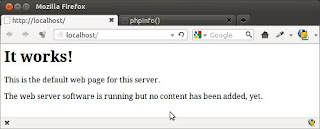
Menjalankan server apache
(sudo service apache2 start) |
/var/www/.Rubah permission folder agar mudah diakses tanpa harus memakai user root.
( | sudo chmod -R 777 /var/www) |
Menjalankan server mysql
(sudo service mysql start) |
-mysql -u root -p-Enter password:-Welcome to the MySQL monitor. Commands end with ; or \g.-Your MySQL connection id is 53-Server version: 5.5.24-0ubuntu0.12.04.1 (Ubuntu) -Copyright (c) 2000, 2011, Oracle and/or its affiliates. All rights reserved-Oracle is a registered trademark of Oracle Corporation and/or its-affiliates. Other names may be trademarks of their respectiveowners-Type 'help;' or '\h' for help. Type '\c' to clear the current input statement.-mysql> |
Buat file
phpinfo.php di /var/www/, isinya :-<?php - phpinfo();-?> |
http://localhost/phpinfo.php, jika muncul gambar seperti di bawah ini berarti PHP sudah berfungsi 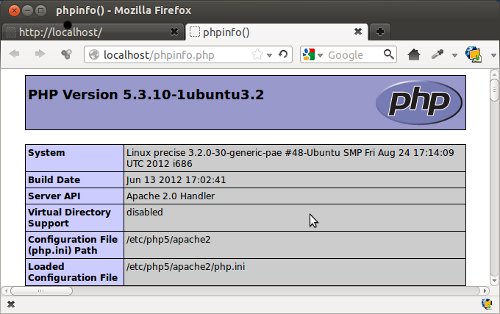
Install PhpMyAdmin, aplikasi untuk manajemen database via web
( | sudo apt-get install phpmyadmin) |
http://localhost/phpmyadmin 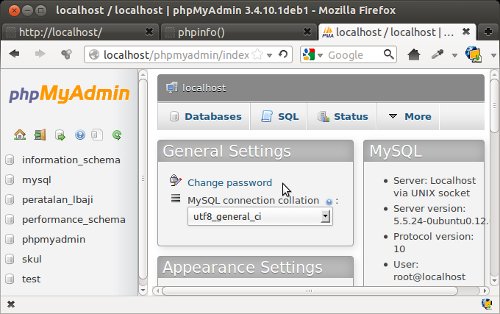 Jika akses ke http://localhost/phpmyadmin tidak ditemukan Error 404 ketik perintah dibawah ini. Perintah dibawah ini untuk membuat link folder dari /usr/share/phpmyadmin ke folder /var/www.
cd /var/www
ln -s /usr/share/phpmyadmin/ phpmyadmin
Cara Install Web Server Di Ubuntu Server 12.04~demikian pembahasan kali ini tentang cara install web server di ububntu 12.04. (untuk temqan-teman yang ingin mengkonfigurasi DNS server di ubuntu 12.04 sebaiknaya mengisntall terlebih dahulu web server)
|

Popular Posts
-
 Kalian para penggemar Naruto pasti sudah tau tentang berita akan adanya MOVIE terbaru dari anime Naruto ini. Hadirnya movie ini sebagai...
 -
 Cekak yaiku cerita cekak pada bae karo cerpen. Nang ngisor iki tuladha cekak kanthi pirang-pirang tema kaya persahabatan, ekonomi, perjua...
 -
Cekak yaiku cerita cekak pada bae karo cerpen. Nang ngisor iki tuladha cekak kanthi pirang-pirang tema kaya persahabatan, ekonomi, perjua...
-
pengertian hak dan kewajiban warga negara menurut uud 1945, pengertian hak dan kewajiban secara umum, pengertian hak dan kewajiban warga ne...
-
Maling Sandal Sing Bingung Ning sawijining dina Jum’at tepate ning dhusun kali asat, ana salah siji wong sing terkenal banget ...